ポイントサイト紹介コード一覧
ポイントサイトの新規登録でボーナスポイントがもらえる紹介コードをまとめています。
ポイントサイトの新規登録でボーナスポイントがもらえる紹介コードをまとめています。

マイクロソフトリワードのポイントをPayPayに交換しようとしたら、「このアイテムは現在ご利用いただけません」と表示された——そんな経験はありませんか?
実はこれ、あなたのアカウントの問題ではなく、PayPayポイントが月末を中心に「在庫切れ」で一時的に交換先から消えてしまうために起こる、よくある現象です。

私自身、マイクロソフトリワードを始めてわずか3ヶ月で貯めた1,200円分のポイントを、実際にPayPayポイントへ交換できました。
1日1〜2分のスキマ時間だけで、です。
この記事では、PayPayへの交換手順を画像付きで解説するのはもちろん、「交換できない」「消えた」ときの具体的な原因と対処法、他の交換先(楽天ポイント・Amazonギフト券)への切り替え方まで、実体験をもとに徹底解説します。
PayPayが交換先からない場合は、代替え先として楽天ポイントへの交換も可能です。楽天ポイントへも即日リアルタイムで問題なく交換することができ、オススメの交換先です。
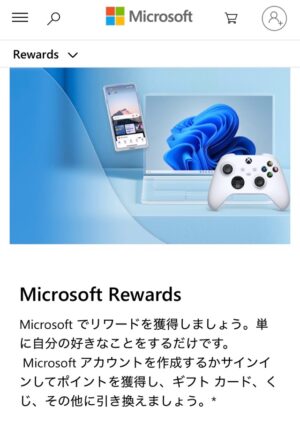
マイクロソフトリワードは、MicrosoftのBing検索でポイントが貯まるポイ活です。
お手軽かつ簡単で、スマホだけでも十分稼ぐことができるので、ポイ活初心者の方にもオススメのポイ活です。この手のクリックポイントのポイ活の中では還元率がとても高く、コスパが最強に良いのが特徴です。
貯めたポイントはAmazonギフト券やPayPayポイントなどにも交換することができるので、使い勝手も良いです。
私は、マイクロソフトリワードで3ヶ月で1,200円分のポイントを貯めることができました。マイクロソフトリワードでポイント獲得した実績と稼ぎ方、始め方は、別の記事でまとめているのでこちらも参考にしてください。
マイクロソフトリワードは完全無料で、Microsoftアカウントがあれば誰でも始められます。アカウントがない方もメールアドレスだけで簡単に作成可能です。
以下のリンクから公式サイトで登録すると、1,320ptのボーナスポイントを獲得可能です。
\ ここから無料登録で1,320pt獲得 /
マイクロソフトリワードで貯めたポイントをPayPayポイントに交換する手順を解説します。
これからマイクロソフトリワードを初めて始める方は、別の記事でマイクロソフトリワードの始め方とポイントの貯め方を解説しているので参考にしてください。
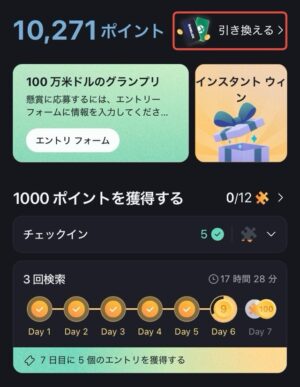
Bingのトップページの「Rewards」をタップします。

Rewardsのページ右上の「引き換える」をタップします。
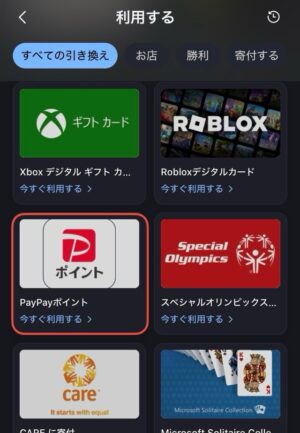
交換先の一覧から「PayPayポイント」を選択します。
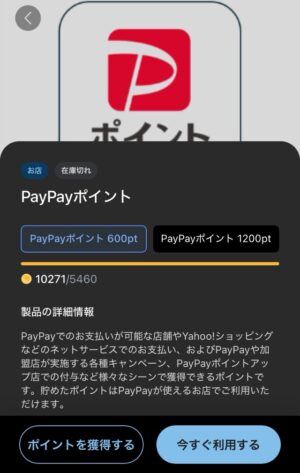
PayPayポイントの交換ページで交換額を選択し、「今すぐ交換する」をタップします。
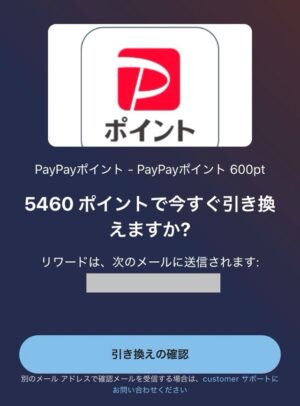
確認画面が表示されるので、問題なければ「引き換えの確認」をタップします。
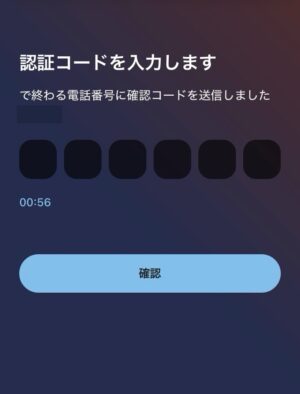
登録している電話番号に確認コードが送られてくるので、送られてきた確認コードを入力し「確認」をタップします。
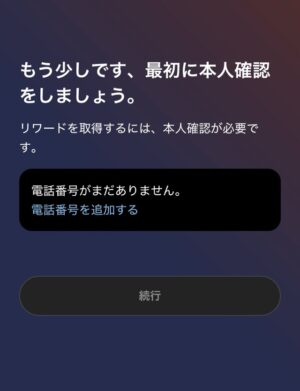
電話番号が未登録の場合は、以下の画面が表示されるので、「電話番号を追加する」をタップします。
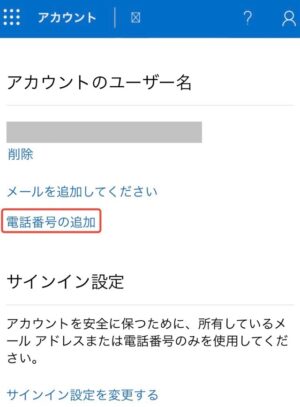
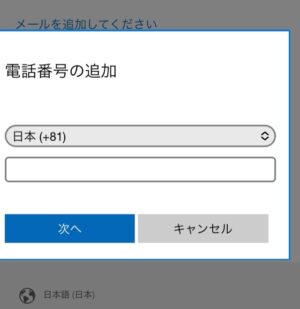
アカウントの申請画面で「電話番号の追加」をタップします。
自身の電話番号を入力し、「次へ」をタップします。
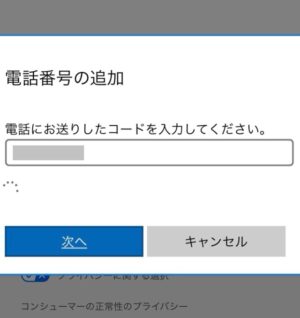
入力した電話番号にコードが送信されてくるので、送信されたコードを入力し「次へ」をタップします。
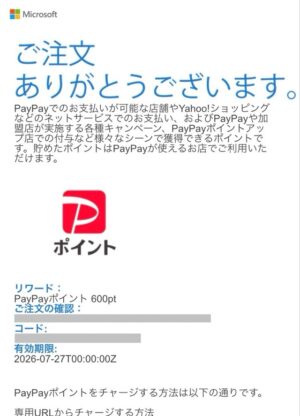
マイクロソフトリワードからPayPayポイントのギフトカード番号が発行されると、登録しているメールアドレスに案内メールが届きます。
PayPayアプリを開き、ホーム画面の「チャージ」を選択し、チャージ方法の「ポイントコード」を選択します。
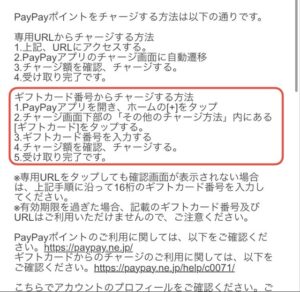
メールで送られてきた16桁のポイントコードを入力し、「このコードでチャージする」をタップします。
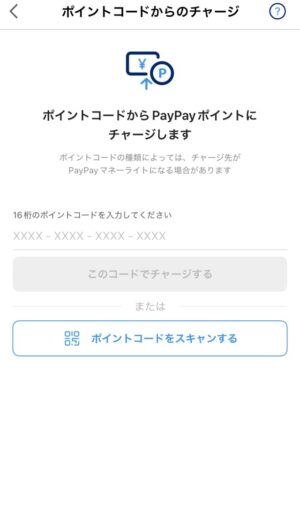
チャージ内容の確認画面が表示されるので、「チャージする」をタップします。
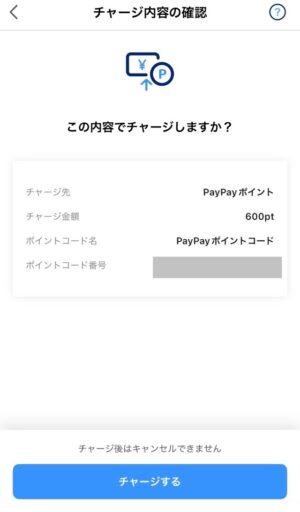
PayPayポイントにチャージが完了します。
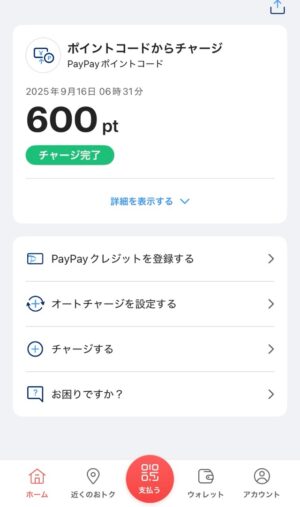
以上でPayPayポイントへの交換は完了です。
利用者に人気の交換先として、PayPayポイント、楽天ポイント、Amazonギフト券があります。交換に必要なポイント数は変動することがありますが、目安は以下の通りです。
| 交換先 | 必要ポイント数 | 交換後の金額 |
|---|---|---|
| PayPayポイント | 5,460pt | 600円(1pt=約0.11円) |
| 楽天ポイント | 5,250pt | 660円(1pt=約0.13円) |
| Amazonギフト券 | 5,425pt | 600円(1pt=約0.11円) |
同じMicrosoft Rewardsのポイントでも、交換先によって実質レートが異なります。少しでもお得に使いたい場合は、レートの高い楽天ポイントも選択肢に入れるのがおすすめです。
他にも、MicrosoftギフトやXboxデジタルギフトにも交換可能で、同じMicrosoft系列のサービスで交換率は高くなりますが、使い勝手を考えるとPayPayポイントか楽天ポイント、Amazonギフトの方がオススメです。
マイクロソフトリワードで「PayPayポイント」に交換しようとしたら、「このアイテムは現在ご利用いただけません」と表示されて交換できなかった、あるいは交換先の一覧からPayPayそのものが消えてしまった、という声が多く見られます。
これは主に、PayPayポイントの引き換え用ギフトコードの在庫切れが原因です。マイクロソフトリワードでは交換先ごとに用意できるギフトコードの数に限りがあり、特に月末など交換希望者が集中するタイミングで在庫が枯渇し、一時的に交換先の候補から非表示になったり、エラーが表示されたりします。
アカウントの制限や不具合ではなく、多くの場合は一時的な現象です。
在庫切れの場合、対処法はあまりなく「時間を置いて再度アクセスすること」くらいです。
数時間〜数日後に在庫が復活し、再び交換できるようになるケースが多いです。月初めなど、比較的空いているタイミングを狙うのも1つの方法です。
急いでポイントを使いたい場合は、無理にPayPayを待たず、以下のような代替の交換先を検討しましょう。
私も、PayPayポイントへ交換できないといは楽天ポイントに交換しています。
マイクロソフトリワードから交換できるPayPayは、PayPayポイントです。PayPayマネーやPayPayライトマネーには交換することはできません。
PayPayポイントも、ネットショッピングや店舗での支払いに充当することは可能なので、利便性は高く困ることはあまりないと思います。
マイクロソフトリワード以外にもPayPayをお得に貯めるポイ活術があります。別記事で詳しく解説しているのでこちらも参考にしてください。
PayPayポイントへの交換時、Microsoftアカウントに電話番号が未登録の場合は、以下の3段階の認証が必要になります。
一度電話番号を登録しておけば、次回以降の交換ではこの手間は発生しません。
マイクロソフトリワードで貯めたポイントには有効期限があります。
12 か月間、何も獲得または引き換えないと、マイクロソフトリワードで貯めたポイントが失効します。
最低交換額に到達したら小まめに交換することをオススメします。
マイクロソフトリワードは、Bingでの検索でポイントが貯まるのが基本ですが、Rewardsのトップページに行くと毎日ポイントが貯まるミッションが多数あります。
Bingのホームボタンをタップすると、以下のトップページに「Rewards」とあります。ここをタップするとRewardsのページに移動することができます。
このミッションをこなすことで、毎日50〜200ポイント程を効率よく貯めることができます。
| ポイント獲得契機 | ポイント数 |
|---|---|
| チェックイン ※アプリ | 5〜50pt / 日 スマホアプリを開きチェックインする 3回検索と合わせてピース12個集まると1,000pt獲得 |
| デイリーセット ※PC/アプリ | 10〜30pt / 日 表示されているリンク(検索)をタップするだけ 連続達成ボーナスあり |
| 毎日のアクティビティ(検索で獲得) ※PC/アプリ | 最大150pt / 日 bingで検索する |
| 毎日のアクティビティ(読んで獲得) ※アプリ | 最大30pt / 日 bingで記事を閲覧する |
| その他アクティビティ | 10〜50pt / 日 bingで指定されお題を検索する |
私が、マイクロソフトリワードを始めて3ヶ月で1,200円分のポイントを貯めた実績と稼ぎ方は、別の記事でまとめているのでこちらも参考にしてください。
マイクロソフトリワードで貯めたポイントは、Bing検索のついでに月500円前後、年間で6,000円ほど貯められるコスパの良いポイ活です。PayPayポイントへの交換手順自体は国内の他のポイントサイトとほとんど同じで、慣れれば数分で完了します。
もし「交換できない」「PayPayが交換先から消えた」という状況に出くわしても、その多くは一時的な在庫切れが原因です。時間を置いて再度アクセスするか、楽天ポイントやAmazonギフト券など他の交換先に切り替えれば、ポイントを無駄にすることはありません。
まずは無料登録から始めて、スキマ時間にコツコツポイントを貯めてみてください。PayPayが交換先に表示されているタイミングを逃さないよう、こまめにチェックするのがおすすめです。
マイクロソフトリワードは完全無料で、Microsoftアカウントがあれば誰でも始められます。アカウントがない方もメールアドレスだけで簡単に作成可能です。
以下のリンクから公式サイトで登録すると、1,320ptのボーナスポイントを獲得可能です。
\ ここから無料登録で1,320pt獲得 /
PayPayが交換先からない場合は、代替え先として楽天ポイントへの交換も可能です。楽天ポイントへも即日リアルタイムで問題なく交換することができ、オススメの交換先です。
マイクロソフトリワードの他に、初心者でも簡単にできるクリックポイントのポイ活について、別記事でまとめているのでこちらも参考にしてください。



コメントする